【LINEスタンプ第2弾】かわいいねこ組み合わせスタンプ
こんにちは!泉山電子会計センターのWEB担当です!
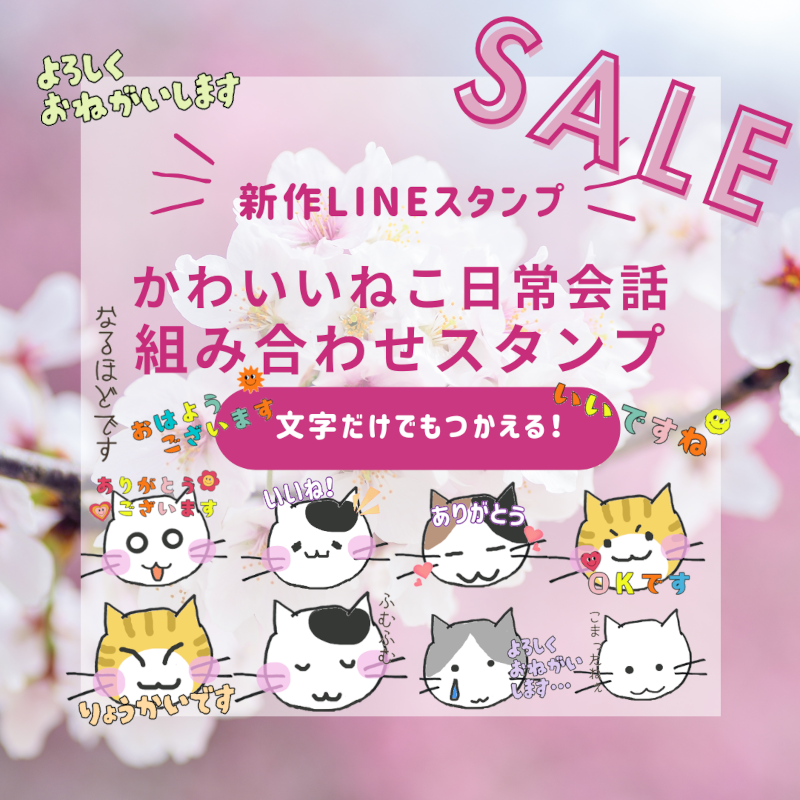
ついに!ついに出ました。泉山電子会計センターLINEスタンプ第2弾「かわいいねこ組み合わせスタンプ」です。
このスタンプのこだわりポイントを紹介します。
このスタンプはLINEスタンプに新しく追加された新機能である「重ねる」をコンセプト作ったスタンプです。
例えば、ねこの顔と表情を自由に重ねられるので、いろいろなねこの顔が作れます!
LINEスタンプの作り方①
こんにちは!泉山電子会計センターです!
今日は、以前書こうと思いながらも書いていなかった
LINEスタンプの作り方の詳細について書いていこうと思います!
LINEスタンプ用画像(用意する個数、サイズ)
メ
イン画像 1個 横240px × 縦240pxスタンプ画像(選択式)
8個/16個/24個/
32個/40個
横370px × 縦320px(最大)
トークルームタブ画像
1個
横96px × 縦74px
詳しくはLINEスタンプ公式ガイドラインを確認してください。→
https://creator.line.me/ja/guideline/sticker/①紙とペンにイラストを描きます。こんな感じで描きました。
自分でLINEスタンプを作ってみた。

こんにちは!泉山電子会計センターのWeb担当です。
会社でLINEスタンプを作ってみたので記録しておきます。
LINEスタンプの作り方の手順ですが、
「スタンプを作る」→「会社のLINEアカウントの作成」→「LINEクリエイターズマーケットに会社のLINEでログイン」→「クリエイターズマーケットでスタンプ登録」→「申請」となります。
①スタンプを作る
とりあえず「作ってアップロードしてみる」のが大事だなと思いまして、まずは8個のスタンプ作りからはじめました。
②会社のLINEアカウントの作成
スタンプの画像を作りましたら、LINEマーケットから申請をしてスタンプをマーケットに登録する作業があります。
LINEマーケットに会員登録しなければなりませんが、LINEマーケットに登録するためのLINEアカウントが必要です。
そこで会社用のLINEアカウントを作成しました。
会社用のスマホでLINEアプリをインストールし、電話番号入力後パスワードを設定して、LINEアカウントを作ります。
LINEアカウントは一つの電話番号につき一つのアカウントと制限されていて、固定電話でも登録できるそうですが、少し手続きが大変そうなのでスマホで作ることにしました。
余談ですがパソコンからスマホで登録したラインを見れる設定ができるようで設定しました。→LINE公式サイト
https://www.line.me/ja/→PC用LINEダウンロード&インストール後PC版からログイン
メールアドレスとパスワードがないとログインできないので、事前にスマホの方でメールアドレスの登録をしておくとやりやすいです。